Kézi szerkesztő - Használati utasítás
PDF Használati utasításIgyekeztünk a kézi szerkesztőt a lehető legegyszerűbbre tervezni, hogy korlátozott számítógépes tapasztalattal rendelkező felhasználók is használhassák. Ennek ellenére rövid bevezetést és egy kis gyakorlást igényel. Miután megszokja, a vágási sémák létrehozása gyors és egyszerű lesz.
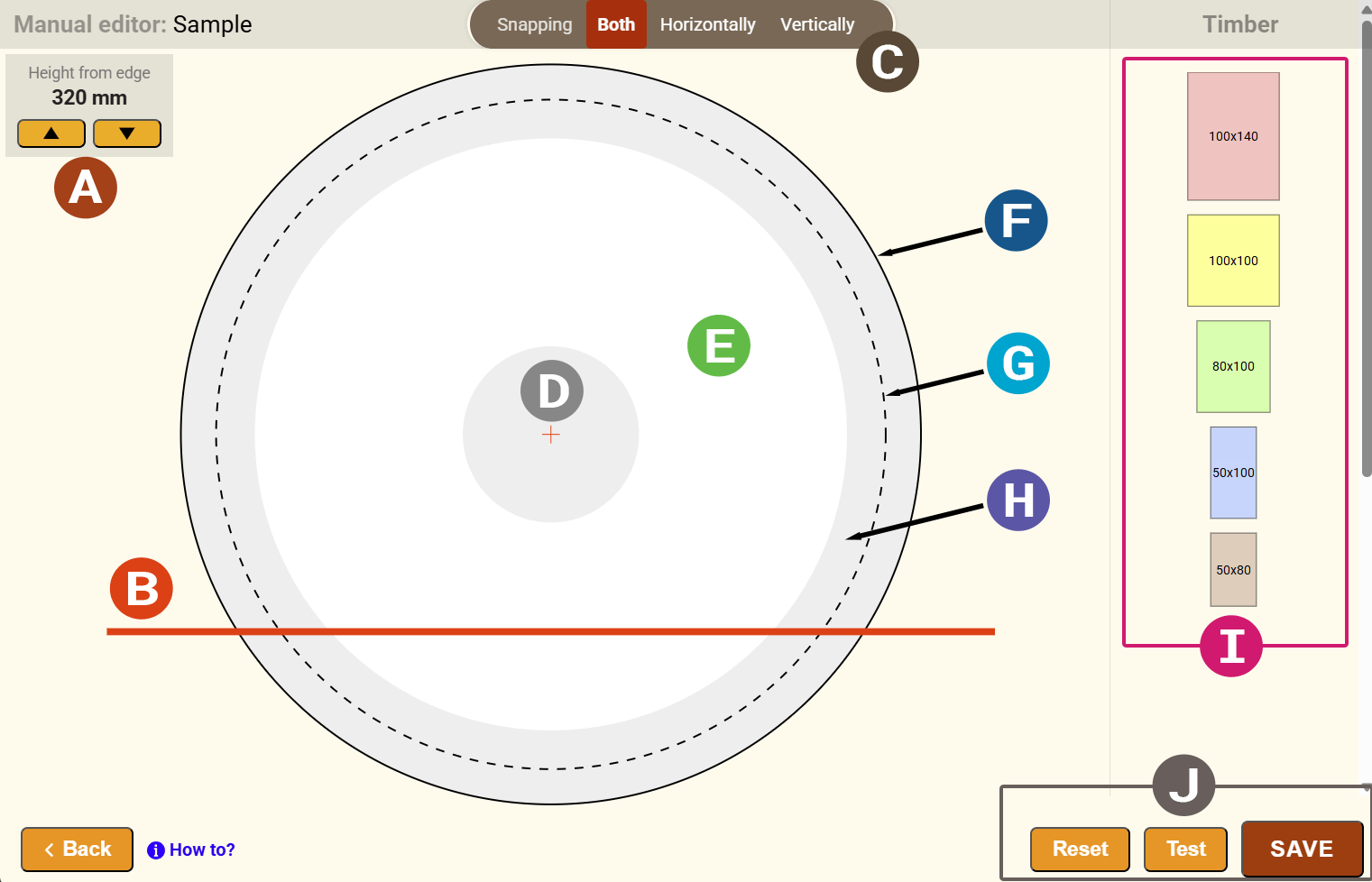
A | Az alap vágási sík beállítása |
|---|---|
B | Alap vágási sík (baseline) |
C | Illesztés |
D | Geszt |
E | Szíjács |
F | A nagyobb vég átmérője |
G | A kisebb vég átmérője |
H | Egyenetlen élű zóna |
I | Fűrészáru tételek |
J | Gombok a séma feldolgozásához |
Az alap vágási sík beállítása (baseline)
Állítsa be az alap vágási sík magasságát (alapvonal) a felső szélén található gombok segítségével.
Séma forgatás nélkül
A rönk forgatása nélküli sémák esetén a piros vonal – az alapvonal – azt az alsó határt jelöli, amely alá nem helyezhetők fűrészáru-elemek. Ennek minimális magasságát, alulról mérve, a hozzárendelt gép típusa vagy annak „minimális vágási magasság” paramétere határozza meg.
Séma forgatással
A forgatással készülő sémák esetén az alapvonal elhelyezése tetszőleges. Az alapfeltétel az, hogy forgatás után az alapvonal által meghatározott alap elég széles legyen a rönk stabil elhelyezéséhez. A vékonyabb párhuzamos piros vonal az utolsó deszka minimális vastagságát jelzi, ezért ezen a területen a fűrészáru-elemeket magasabbra kell helyezni, és túl kell nyúlniuk ezen a vonalon. Az alapvonal és a minimális vastagság közötti távolságot az adott gépnél az „utolsó deszka minimális vastagsága” paraméter határozza meg.
Fűrészáru-elemek beszúrása
A szerkesztő jobb oldalán jelennek meg a vágási sémához hozzárendelt fűrészáru-elemek. Ha fűrészárut szeretne a rönkterületre helyezni, kattintson a kiválasztott elemre. A fűrészáru-elem automatikusan a rönkterületre kerül.
Fűrészáru elhelyezése
Kezdje a fűrészáru elhelyezését az alapvonalon balról jobbra. Vigye a kurzort a fűrészáru-elemre, nyomja le az egérgombot, és húzza a fűrészárut a rönk profilján arra a helyre, ahová el szeretné helyezni. Fokozatosan helyezze el a többi fűrészáru-elemet balról jobbra, rétegekben. Amikor a fűrészáru-elem a megfelelő helyzetben van, és megfelelő távolságra van a többi fűrészárutól a vágásszélesség miatt, egy vagy több vékony kék vonal jelenik meg, és az elem pontosan a helyére ugrik úgy, hogy a vágásszélesség megmaradjon. Engedje fel az egérgombot, és a fűrészáru-elem megfelelően lesz elhelyezve.
Fűrészáru-elemek forgatása / törlése
A fűrészáru-elemek forgathatók vagy törölhetők. Vigye a kurzort a fűrészáru-elem fölé, és nyomja meg az "R" billentyűt a forgatáshoz, vagy a "D" billentyűt az adott elem törléséhez.
Illesztés
A rendszer automatikusan az adott területen már elhelyezett elemekhez illeszti a fűrészáru-elemet vízszintesen és függőlegesen is. Bizonyos esetekben azonban szükséges az illesztés kikapcsolása. Erre a célra a szerkesztő felső részén található egy kapcsoló, amellyel az egyik illesztési irány kikapcsolható. Például ha a függőleges lehetőséget választja, a vízszintes illesztés kikapcsol, és az elemet vízszintes irányban bárhová mozgathatja.
Nagyítás - zoom
Az egérgörgő forgatásával a vágási séma nagyítható vagy kicsinyíthető.
A séma tesztelése és mentése
Több fűrészáru-elem elhelyezése után javasoljuk, hogy rendszeresen ellenőrizze a sémát a Teszt gomb megnyomásával. Ha bármelyik fűrészáru-elem helyzete nem megfelelő, a rendszer megjelöli a problémás elemeket. Ha a séma elkészült, nyomja meg a Mentés gombot, a séma elmentésre kerül a rendszerünkbe, az egyes fűrészelési lépések legenerálódnak, és elküldésre kerülnek a mobilalkalmazásba.